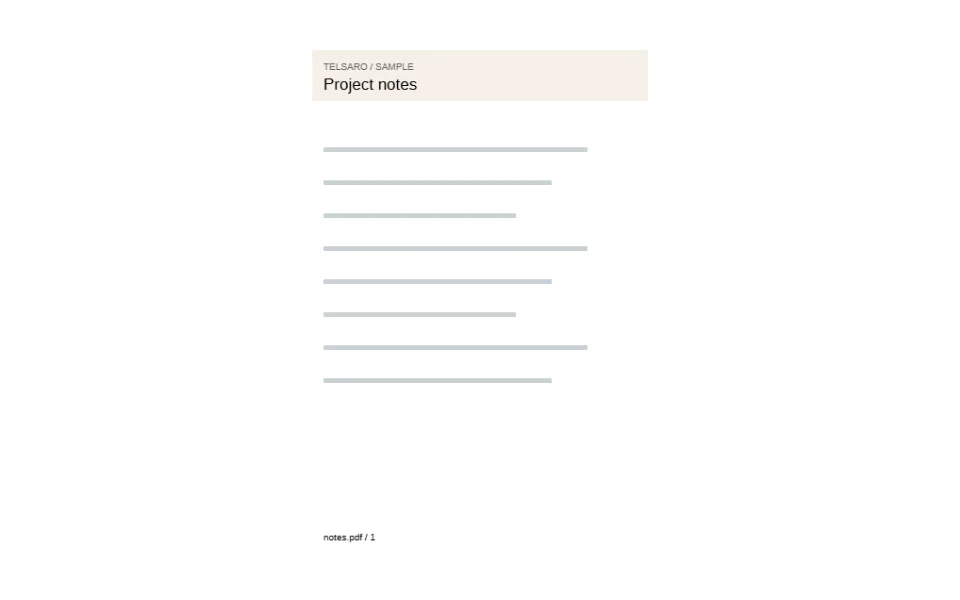
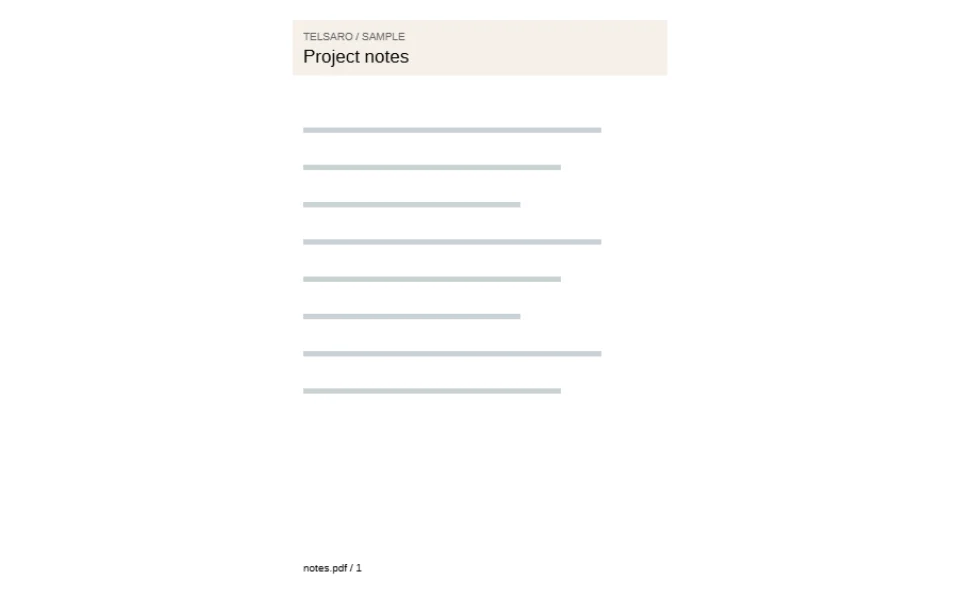
調整頁面的可見區域,讓內容更集中。
或將 PDF 拖曳到這裡
文件在您的瀏覽器內處理,文件內容不會上傳到伺服器。隱私權說明
檢查頁面留白,勾選需要裁切的頁面。
調整上、右、下、左邊距,保留完整正文。
檢查頁面邊緣,再儲存裁切後的文件。
例如,裁掉掃描講義四周較寬的留白,讓正文在螢幕上顯示更大。
PDF · 三頁
PDF · 四邊各裁 12 mm
裁切調整頁面邊界,不能用於永久刪除隱藏的敏感內容。