
PDF를 JPG로
선택한 PDF 페이지를 JPG 이미지로 렌더링합니다. 해상도를 선택하고 이미지를 다운로드하세요.
또는 여기에 PDF 파일을 드롭하세요
파일은 브라우저에서 처리됩니다. 파일 콘텐츠가 서버에 업로드되지 않습니다.개인정보 보호정책
PDF를 JPG로 변환하는 방법
PDF를 열고 페이지를 선택하세요
이미지로 렌더링할 페이지를 선택합니다.
이미지 해상도 설정
이 항목은 JPG만 내보냅니다. 필요에 따라 렌더링 해상도를 조정합니다.
렌더링 및 다운로드
페이지당 하나의 이미지를 만들고 여러 페이지에 대한 ZIP을 다운로드하세요.
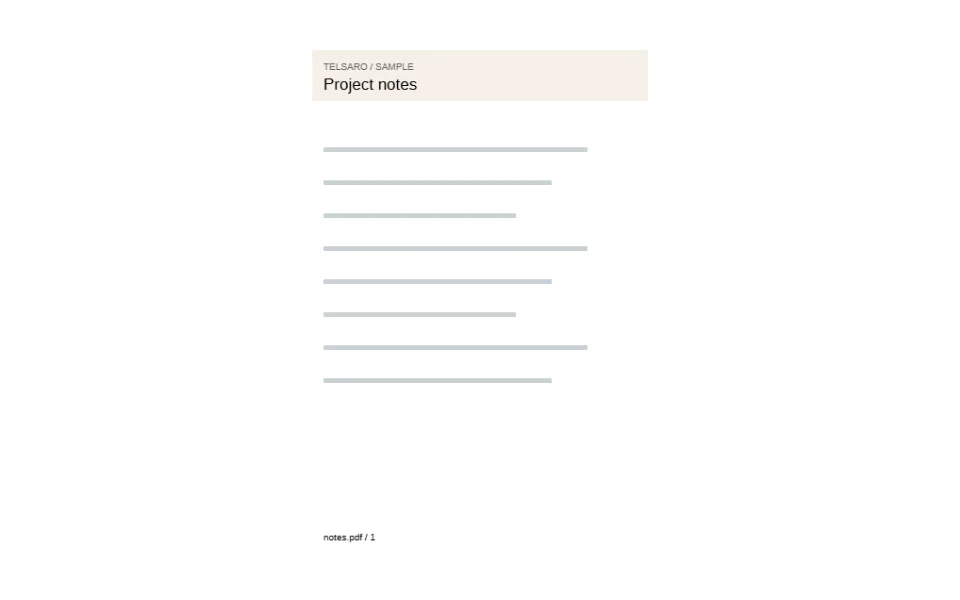
첫 번째 PDF 페이지를 JPG로 렌더링
이 예에서는 세 페이지로 구성된 문서 중 첫 번째 페이지를 144 DPI의 JPG 이미지로 내보냅니다.
이전
2.3 KiBPDF · 3페이지
소스 샘플 다운로드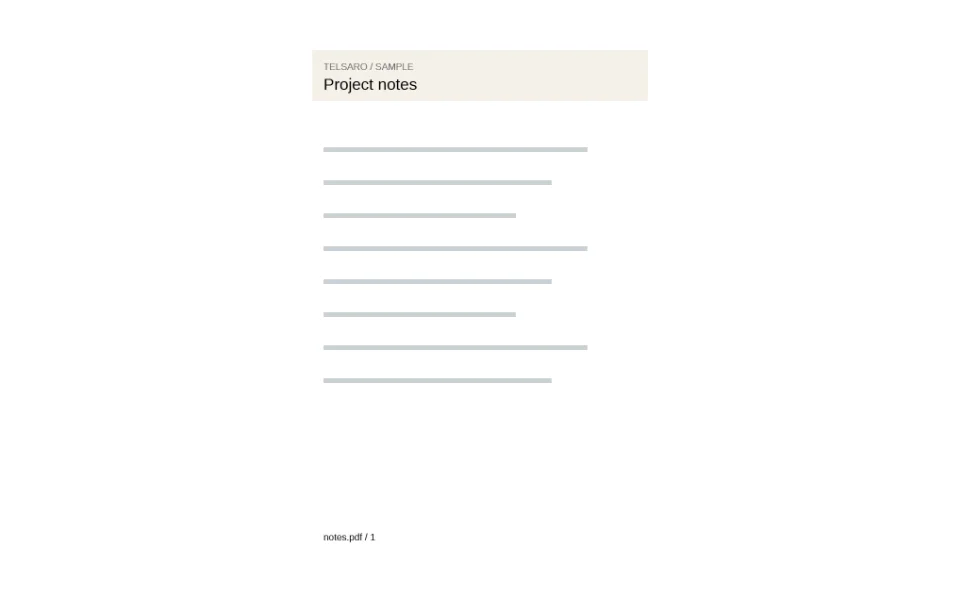
이후
22.5 KiB840 × 1188 px · JPG
결과 다운로드JPG는 손실 인코딩을 사용합니다. 내보낸 텍스트는 원본 PDF에서 선택할 수 있듯이 선택할 수 없습니다.