
PDF 자르기
필요한 콘텐츠에 집중할 수 있도록 표시되는 페이지 영역을 조정하세요.
또는 여기에 PDF를 드롭하세요
파일은 브라우저에서 처리됩니다. 파일 콘텐츠가 서버에 업로드되지 않습니다.개인정보 보호정책
PDF 페이지 여백을 자르는 방법
PDF 열기
페이지 여백을 확인하고 자를 페이지를 선택하세요.
네 가지 자르기 여백 설정
필요한 모든 콘텐츠가 보이도록 유지하면서 상단, 오른쪽, 하단 및 왼쪽 여백을 조정합니다.
자르기 미리보기 및 다운로드
페이지 가장자리를 확인하고 잘린 문서를 저장하세요.
스캔 주변의 여백을 줄입니다.
예를 들어, 본문 텍스트가 화면을 더 많이 차지하도록 스캔한 메모에서 넓은 빈 여백을 자릅니다.
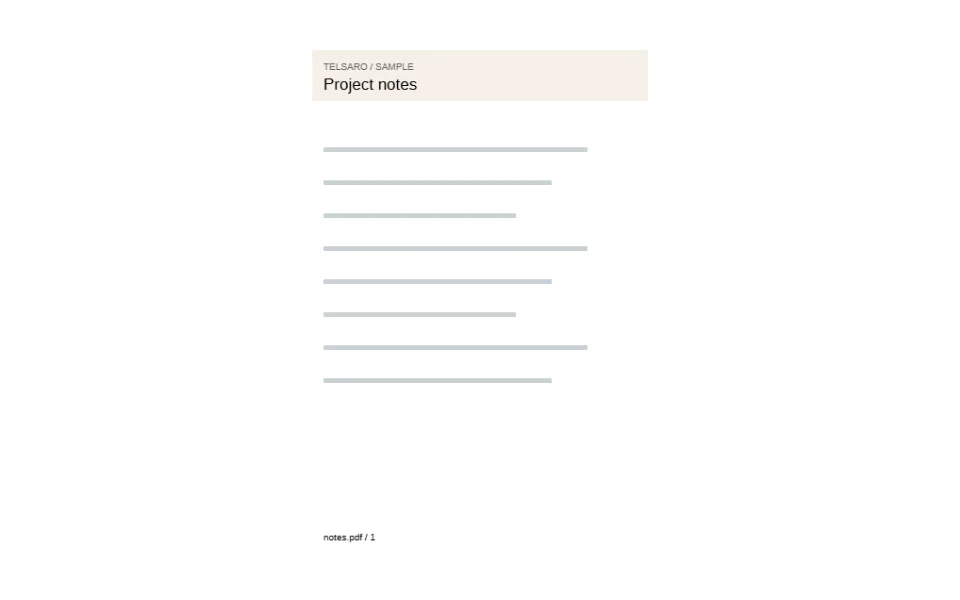
이전
2.3 KiBPDF · 3페이지
소스 샘플 다운로드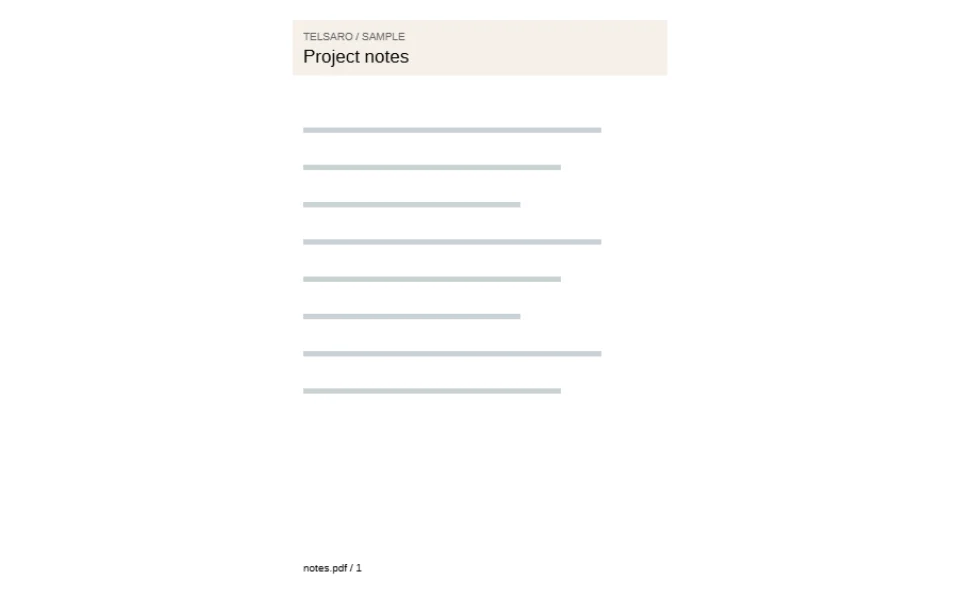
이후
2.1 KiBPDF · 각 가장자리에서 12mm 잘림
결과 다운로드자르기 변경 페이지 경계; 숨겨진 민감한 콘텐츠를 영구적으로 제거하는 데 사용해서는 안 됩니다.