
PDF con filigrana
Aggiungi filigrane di testo o immagini alle pagine selezionate, con l'elaborazione batch.
oppure trascina qui i file PDF
I file vengono elaborati nel tuo browser. Il contenuto del file non viene caricato su un server.Informativa sulla privacy
Come filigranare un PDF
Scegli i PDF da contrassegnare
Importa i tuoi documenti e seleziona le pagine a cui applicare la filigrana.
Imposta una filigrana di testo o immagine
Regola la posizione, le dimensioni, la rotazione e l'opacità della filigrana.
Revisione ed esportazione
Controlla che la filigrana rimanga leggibile senza oscurare il documento, quindi scarica.
Contrassegna una copia di revisione come BOZZA
Ad esempio, aggiungi un segno BOZZA traslucido sulle pagine della proposta per distinguere le copie di revisione dalla versione finale.
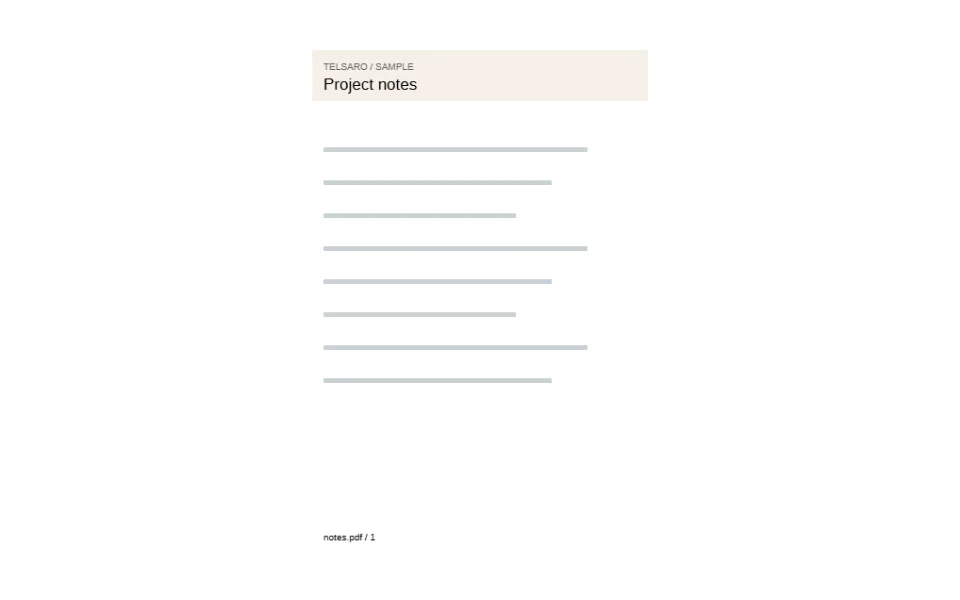
Prima
2.3 KiBPDF · 3 pagine
Scarica esempi di origine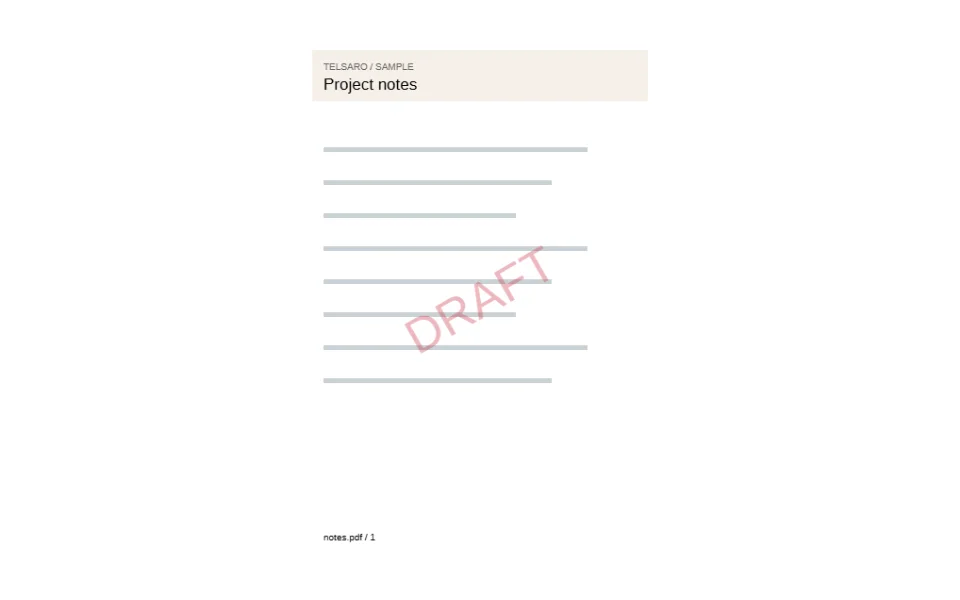
Dopo
3.0 KiBPDF · 3 pagine
Scarica il risultatoUna filigrana è un'etichetta visibile; non controlla l'accesso né impedisce la copia.