
Ritaglia PDF
Regola l'area visibile della pagina per concentrarti sul contenuto che ti serve.
oppure rilascia il PDF qui
I file vengono elaborati nel tuo browser. Il contenuto del file non viene caricato su un server.Informativa sulla privacy
Come ritagliare i margini della pagina PDF
Apri il PDF
Controlla i margini della pagina e seleziona le pagine da ritagliare.
Imposta i quattro margini di ritaglio
Regola i margini superiore, destro, inferiore e sinistro mantenendo visibili tutti i contenuti necessari.
Visualizza l'anteprima del ritaglio e scaricalo
Controlla i bordi della pagina e salva il documento ritagliato.
Ridurre i margini vuoti attorno a una scansione
Ad esempio, ritaglia ampi margini vuoti dalle note scansionate in modo che il corpo del testo riempia una parte maggiore dello schermo.
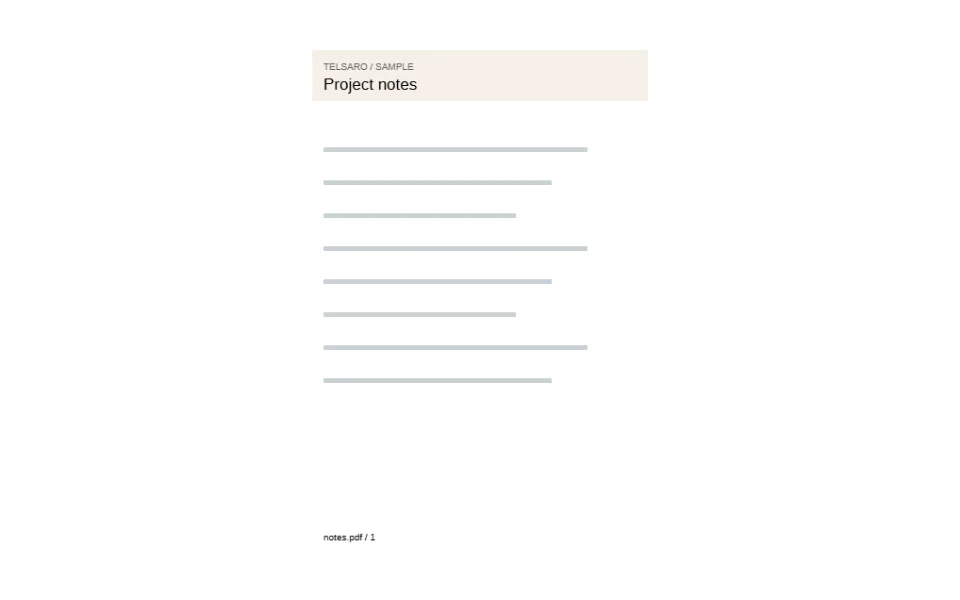
Prima
2.3 KiBPDF · 3 pagine
Scarica esempi di origine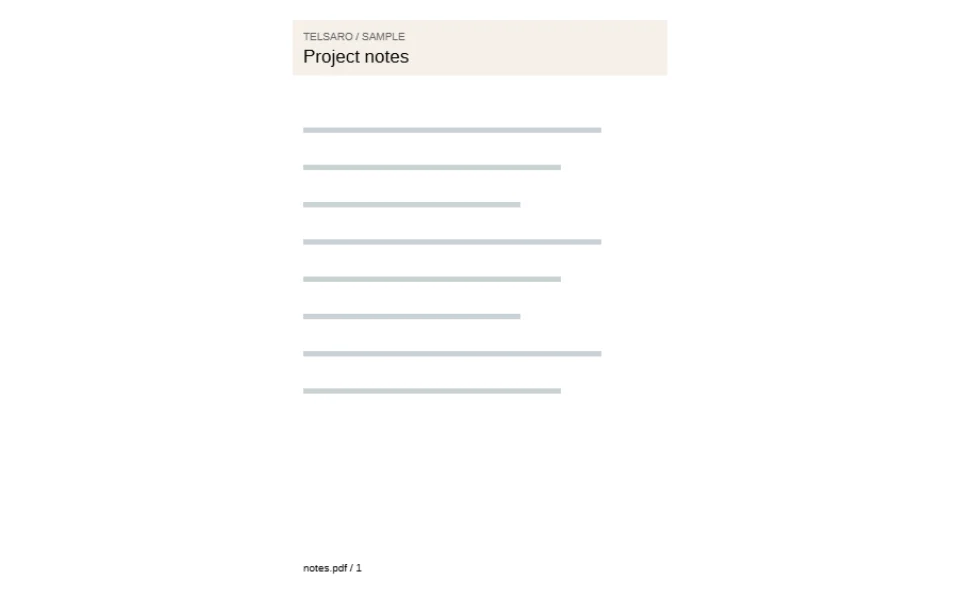
Dopo
2.1 KiBPDF · Ritagliato di 12 mm da ciascun bordo
Scarica il risultatoIl ritaglio modifica i limiti della pagina; non deve essere utilizzato per rimuovere in modo permanente contenuti sensibili nascosti.