
JPG zu PDF
Ordnen Sie JPG-Bilder in einem PDF an. Bilder verwenden einen weißen Hintergrund und eine JPEG-Kodierung im PDF.
oder legen Sie JPG Bilder hier ab
Die Dateien werden in Ihrem Browser verarbeitet. Der Dateiinhalt wird nicht auf einen Server hochgeladen.Datenschutzhinweis
So konvertieren Sie JPG in PDF
Wählen Sie JPG-Bilder
Dieser Eintrag akzeptiert nur JPG. Überprüfen Sie zunächst die Bildausrichtung und den Inhalt.
Ordnen Sie Bilder an und richten Sie Seiten ein
Passen Sie Reihenfolge, Papierformat, Ausrichtung und Ränder an.
In PDF konvertieren und herunterladen
Erstellen Sie eine Seite pro Bild und kombinieren Sie diese zu einem einzigen PDF.
JPG-Foto in ein einseitiges PDF konvertiert
In diesem Beispiel wird ein JPG-Querformatfoto auf einer A4-Querformatseite mit 10-mm-Rändern platziert.
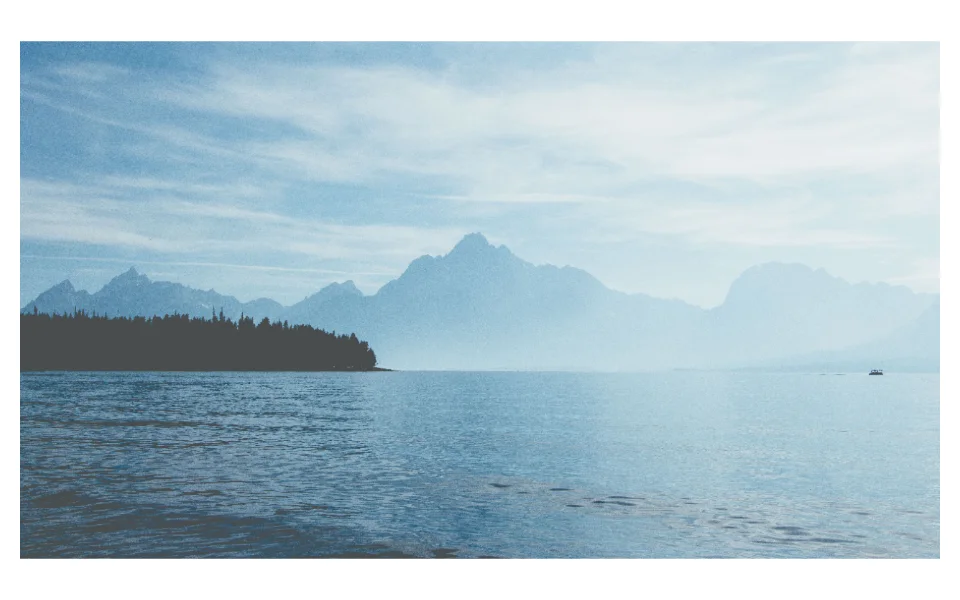
Vorher
137.7 KiB1280 × 720 px · JPG
Laden Sie Quellbeispiele herunter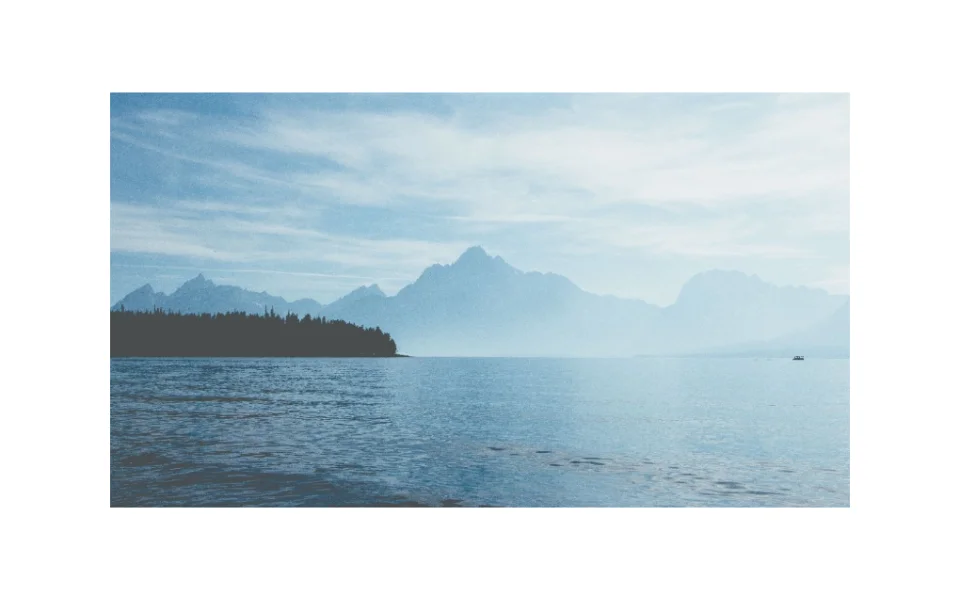
Nachher
192.1 KiBPDF · 1 Seite
Laden Sie das Ergebnis herunterBilder werden auf Weiß reduziert und als JPEG eingebettet. Die Transparenz bleibt nicht erhalten und Text wird nicht automatisch erkannt. Foto: Alexandre Chambon · CC0